新書推薦:
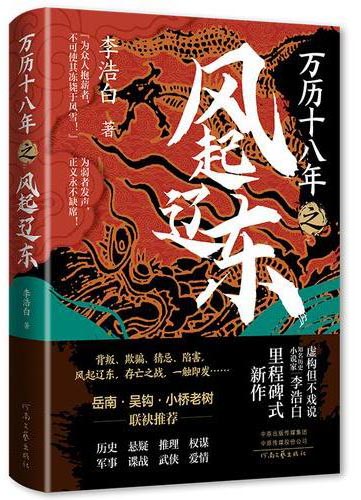
《
万历十八年之风起辽东
》
售價:NT$
413

《
中草药精准识别图鉴
》
售價:NT$
519

《
图说蝴蝶兰栽培管理技术
》
售價:NT$
211
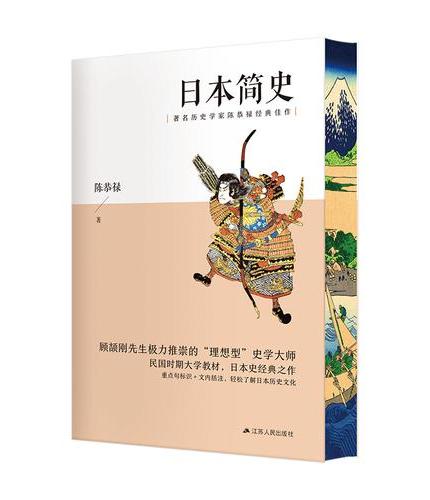
《
日本简史 刷边版 历史学家陈恭禄客观剖析日本上千年的风云巨变
》
售價:NT$
148

《
中国近代史(中华现代学术名著8)
》
售價:NT$
307

《
八卦象数疗法 最新版
》
售價:NT$
260
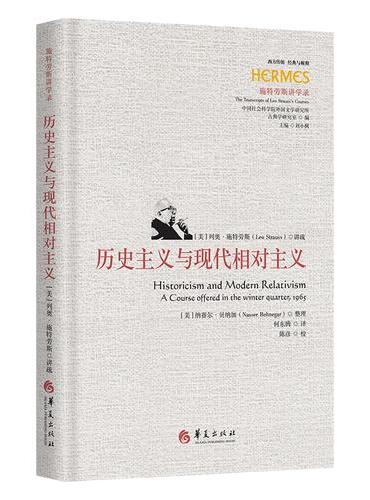
《
历史主义与现代相对主义
》
售價:NT$
360

《
从混沌到秩序:中国上古地理思想史述论(修订本)中华学术·有道
》
售價:NT$
413
|
| 編輯推薦: |
1. 先人一步掌握核心竞争力,AI智能办公,解决99%的办公难题,让你的效率飙升300%
2. 学WPS,这本书就够了!一站式掌握WPS核心技能,覆盖你遇到的各种办公场景
3. 零基础入门,简单易学、快速上手、 步骤详解,案例驱动、干货满满、即学即用
4. 从原理到应用,从入门到精通,精准定位WPS实战需求,更新、更深、更智能
5. 全面网罗WPS Office所有知识点和操作技能,文档排版一键搞定、数据图表直观清晰、酷炫PPT脱颖而出、云端协作随时随地
6. 新一代办公技能,紧跟AI热潮,解锁学习办公新速度,助你在智能办公领域大显身手
7. 你的WPS效率实战手册,高效办公实战版,效率翻倍,能力进阶,职场发展,快人一步
|
| 內容簡介: |
|
《WPS文档处理 + 图表制作 + 数据分析 + 演示文稿 + 移动办公一本通》是一本全方位提升办公技能的实战指南。本书以高效整合办公流程为核心目标,从基础操作到进阶应用,系统梳理了WPS Office套件的核心功能模块。还有赋能内容创作者的AI增效工具箱,无论是撰写通知报告、制作季度财报图表、分析市场调研数据,还是设计产品发布会PPT或实现多设备办公无缝衔接,本书均能提供分步骤的解决方案与实战技巧,堪称现代职场人提升数字化办公效能的必备工具书。
|
| 關於作者: |
王凤英,副教授,现为中国计算机学会专业会员、中国人工智能学会会员、宿迁学院计算机科学与技术专业教师、沈阳建筑大学兼职硕士研究生导师。其工作领域主要为人工智能数字媒体应用、智能软件工程、智能信息处理。
杜利明,博士,现为中国计算机学会专业会员、中国人工智能学会会员、宿迁学院人工智能系主任、沈阳建筑大学兼职硕士研究生导师。其工作领域主要为人工智能数字媒体应用、计算机视觉、智能软件工程、图书情报分析与应用。
郭文艳,沈阳建筑大学图书情报专业硕士研究生,主要研究方向为档案材料知识服务与数字化,擅长运用用户画像及知识图谱技术,深入挖掘信息背后的深层关联与趋势,致力于推动档案管理与知识服务的智能化转型。
|
| 目錄:
|
第1章 WPS Office概述
1.1 WPS Office简介 // 002
1.2 WPS Office软件安装 // 003
1.2.1 电脑端安装 // 003
1.2.2 移动端安装 // 005
1.3 WPS Office的核心优势 // 006
第2章 WPS Office文字处理
2.1 文档的创建与编辑 // 008
2.1.1 创建与保存文档 // 008
2.1.2 输入文档内容 // 011
2.1.3 编辑文档内容 // 014
2.2 文档格式的编辑与排版 // 019
2.2.1 设置文本格式 // 019
2.2.2 设置段落格式 // 026
2.2.3 设置特殊格式 // 029
2.2.4 制作文档目录与封面 // 033
2.2.5 调整页面版式与打印 // 034
2.3 文档的图片、图形、图表与公式 // 040
2.3.1 图片的插入与编辑 // 040
2.3.2 图形的插入与编辑 // 042
2.3.3 图表的插入与编辑 // 043
2.3.4 公式的插入与编辑 // 046
2.4 文档的表格功能 // 047
2.4.1 创建表格 // 047
2.4.2 编辑表格 // 048
2.4.3 表格样式 // 051
2.4.4 计算表格数据 // 051
2.5 文档的高级设置 // 053
2.5.1 审阅功能 // 053
2.5.2 视图功能 // 059
2.5.3 共享与保护功能 // 060
第3章 WPS Office表格制作
3.1 表格制作的基础功能 // 066
3.1.1 工作表的基本操作 // 066
3.1.2 单元格的基本操作 // 070
3.1.3 数据的录入 // 073
3.1.4 表格美化 // 075
3.1.5 表格打印 // 077
3.2 表格中的图表功能 // 081
3.2.1 创建图表 // 081
3.2.2 编辑图表 // 082
3.2.3 美化图表 // 084
3.3 表格数据计算 // 086
3.3.1 使用公式计算数据 // 086
3.3.2 单元格引用 // 091
3.3.3 使用函数计算数据 // 092
第4章 WPS Office表格数据分析
4.1 数据排序 // 100
4.1.1 简单排序 // 100
4.1.2 自定义排序 // 100
4.2 数据分析、对比与筛选 // 102
4.2.1 分析重复项 // 102
4.2.2 数据对比 // 104
4.2.3 数据分列 // 105
4.2.4 设置有效性 // 106
4.2.5 插入下拉列表 // 108
4.2.6 查找录入 // 109
4.2.7 数据填充 // 109
4.2.8 数据筛选 // 110
4.3 数据分类汇总与合并计算 // 112
4.3.1 简单分类汇总 // 112
4.3.2 嵌套分类汇总 // 113
4.3.3 合并计算 // 113
4.4 数据透视表与透视图 // 115
4.4.1 创建数据透视表 // 115
4.4.2 插入与设置数据透视图 // 116
第5章 WPS Office演示文稿
5.1 演示文稿的基础功能 // 120
5.1.1 幻灯片的基本操作 // 120
5.1.2 幻灯片的版式 // 123
5.1.3 幻灯片的视图 // 123
5.2 幻灯片的美化与设计 // 126
5.2.1 图片的插入与编辑 // 126
5.2.2 图表的插入与编辑 // 128
5.2.3 艺术字的插入与编辑 // 130
5.2.4 超链接的创建 // 131
5.2.5 音频的插入与编辑 // 132
5.3 幻灯片的动画与放映 // 134
5.3.1 动画效果的设置 // 134
5.3.2 幻灯片的切换效果 // 136
5.3.3 幻灯片的放映 // 137
5.3.4 幻灯片的打包 // 140
第6章 WPS Office PDF制作
6.1 PDF的创建与转换 // 142
6.1.1 新建PDF // 142
6.1.2 转换PDF // 143
6.2 PDF的编辑 // 144
6.2.1 PDF内容的编辑 // 144
6.2.2 PDF页面的编辑 // 146
6.2.3 PDF的合并与拆分 // 152
6.3 PDF的保护 // 154
6.3.1 加密 // 154
6.3.2 添加水印 // 155
第7章 WPS Office云端服务与移动办公
7.1 WPS Office云端服务 // 158
7.1.1 文档云端存储 // 158
7.1.2 文档云同步 // 159
7.1.3 在线协作编辑 // 160
7.2 WPS Office移动办公 // 162
7.2.1 求职与校园功能 // 162
7.2.2 内容与设计功能 // 168
7.2.3 图片处理功能 // 173
7.2.4 音视频处理功能 // 178
第8章 WPS AI功能
8.1 AI写作助手 // 182
8.1.1 智能写作 // 182
8.1.2 智能分析 // 183
8.1.3 智能排版 // 185
8.2 AI设计助手 // 187
8.2.1 智能生成幻灯片 // 187
8.2.2 智能生成图片 // 188
8.2.3 智能生成演讲备注 // 189
8.3 AI数据助手 // 191
8.3.1 智能快速建表 // 191
8.3.2 智能数据分析 // 192
8.3.3 智能写公式 // 193
8.3.4 智能函数运算 // 194
8.3.5 智能设置条件格式 // 195
|
| 內容試閱:
|
在数字化浪潮席卷全球的当下,无论是职场拼搏的奋斗者,还是校园求知的探索者,掌握一套全能型办公技能,已成为应对复杂工作与学习场景的必备利器。而随着移动办公的日益普及,如何打破时间与空间的限制,实现随时随地的无缝协作,更成为现代职场人必须攻克的重要课题。正是基于这样的时代需求,我们精心打造了《WPS 文档处理+图表制作+数据分析+演示文稿+移动办公一本通》这本书。它绝非一本普通的工具书,更像是一套赋能内容创作者的增效小助手,致力于帮助每一位读者从零基础快速进阶,成长为独当一面的全能型办公高手。
全书共分为8章,每一章都凝聚着实用的技巧与智慧。
第1章将带领读者轻松完成WPS Office的下载与安装流程,深入了解其跨平台兼容性、轻量化设计等核心优势,帮读者快速实现从初识WPS到让它成为办公伙伴的转变。
第2章从基础的文档创建与格式设置起步,逐步深入到图文混排、目录生成、文档共享与保护等进阶技巧,帮读者练就扎实且强大的WPS Office文字处理能力,让每一份文档都尽显专业。
第3章聚焦WPS Office数据录入与表格规范化的核心操作,涵盖单元格格式设置、图表类型选择、公式函数计算等内容,为后续的数据分析工作打下坚实基础,提供准确、清晰的数据支撑。
第4章教会读者运用WPS Office的排序、对比和筛选等功能实现数据的快速清洗,结合分类汇总与合并计算挖掘数据间的关联性,掌握数据透视表的多维度分析方法,助力读者从海量数据中精准提取关键信息,为业务决策提供有力依据。
第5章系统讲解利用WPS Office从新建幻灯片到视觉设计的全流程,结合放映设置的优化技巧,让读者的职场报告与学术汇报更具说服力和专业性,在展示中脱颖而出。
第6章系统讲解运用WPS Office进行PDF文件的创建、转换和编辑,以及加密、添加水印等安全保护措施,满足读者对PDF处理的各类需求,保障信息安全。
第7章深度解析WPS Office云端服务如何实现多设备实时同步与历史版本追溯,结合移动端WPS Office的文档扫描、简历制作、平面设计等特色功能,为读者打造从电脑端到移动端的无缝协作体验,重构现代移动办公模式。
第8章带读者领略WPS AI智能办公的魅力,借助智能校对与润色提升文档质量,通过自然语言指令自动生成报告大纲与PPT框架,利用智能图表推荐优化数据呈现,让AI技术真正赋能创意,重新定义高效办公的标准。
我们坚信,通过对本书的阅读和学习,读者能系统掌握从文档编排、数据可视化到动态演示的全流程办公技能,并深度运用云端协作与AI工具,实现职场效率的质的飞跃。
由于科技进步日新月异,WPS Office的界面和功能可能因版本更新而有所调整或改变,读者如果遇到此类情况,可以按照自己使用的软件提示和引导进行操作,也可以查看官网的使用说明或者联系客服获取帮助。
最后,由于作者水平有限,书中难免存在疏漏和不足之处,恳请广大读者及专家不吝指正,我们将不胜感激。
第1章??WPS Office概述
1.1???WPS Office简介
WPS Office是一款由北京金山办公软件股份有限公司开发的办公软件,简称WPS,目前广泛应用于全球许多国家和地区。1989年该软件的1.0版本正式上线,此后几十年间不断改进升级;2023年该软件推出了全新的12.0.0版本,并正式发布了具备大语言模型能力的生成式人工智能应用WPS AI。截至2025年1月1日,WPS Office的电脑端国内日活跃设备数已突破1亿。
WPS Office 2025在提供文字处理、表格制作和演示文稿三大核心功能的基础上,深度融入了AI技术,推出了AI智能办公助手,能够为用户提供智能化的写作建议、数据分析和文档管理等功能,极大地提升了办公效率。同时,WPS Office 2025支持包括Windows、macOS、Linux以及Android和iOS等多种操作系统,用户可以在不同的设备上无缝切换,实现随时随地自由办公。
1.2???WPS Office软件安装
1.2.1???电脑端安装
作为中国本土开发的软件,WPS Office的电脑端界面设计简洁明了,操作逻辑直观,易于上手。即使是初次使用的用户,也能在短时间内掌握基本操作,下载安装也比较简单便捷。具体操作步骤如下。
步骤一:在电脑端浏览器搜索框输入“ face=”宋体” >”地址,进入“金山办公”首页,单击“更多下载”选择相应的电脑系统配置,如图1-1所示。
图1-1
步骤二:下载结束后,相应地址会有WPS Office的安装包,双击安装包,系统会自动弹出安装向导对话框,如图1-2所示。
步骤三:在同意许可协议和隐私政策后,用户可以通过单击“自定义设置”进行WPS Office个性化设置以及选择软件的安装地址,如图1-3所示。然后,单击“立即安装”,即可完成安装操作。
图1-2
图1-3
1.2.2???移动端安装
要想在移动端使用WPS Office,需要先在应用商店中下载,具体步骤为:打开手机应用商店,搜索“WPS Office”,按照指引单击“下载”按钮完成下载安装即可。移动端WPS Office首页界面如图1-4所示。
电脑端和移动端登录同一账号并开启云同步,便可以实现手机和电脑同步最近文档。为了方便读者理解,后面章节的内容主要是在电脑端WPS Office软件上进行操作的。
图1-4
1.3??WPS Office的核心优势
1???界面友好易用
WPS Office的界面设计简洁直观,用户可以快速找到所需功能,其操作逻辑清晰,易于上手。它提供了丰富的模板和插件,帮助用户快速创建和编辑文档,提高工作效率。同时,WPS Office还支持大量快捷键操作,进一步提升了用户的操作便捷性。
2???功能全面高效
WPS Office集成了文字处理、表格制作、演示文稿等功能,满足了用户在日常办公和学习中的多样化需求。其表格制作功能强大,支持丰富的数据分析和可视化工具;演示文稿功能则提供了多样化的模板和动画效果,使演示更加生动有趣。此外,WPS Office还不断引入新功能,如智能文档、AI辅助创作等,进一步提升了用户的工作效率和创作质量。
3???跨平台无缝协作
WPS Office支持Windows、macOS、Linux、Android、iOS等多个操作系统,用户可以在不同设备之间无缝切换,实现跨平台办公。同时,WPS Office还提供了多人在线协作功能,团队成员可以实时对文档进行批注和修改,实现高效协作,提升工作效率。
4???中国特色功能
WPS Office立足本土市场,与中文办公场景深度适配,并与钉钉、微信等国内主流平台深度合作,实现跨软件协作。此外,WPS Office严格遵循中国数据安全法规,提供私有化部署方案,满足政府、金融等行业对敏感信息的合规管控要求。
第2章??
WPS Office文字处理
2.1??文档的创建与编辑
2.1.1???创建与保存文档
1???创建新文档
在使用WPS Office进行文字处理时,首先需要创建一个新的空白文档。下面详细介绍创建新文档的步骤。
步骤一:双击电脑桌面上的WPS Office软件图标,进入软件初始界面,单击“新建”,在弹出的页面中选择“文字”,如图2-1所示。
图2-1
步骤二:此时页面跳转至“新建文档”界面,如图2-2所示;单击“空白文档”或“+”图标,即可创建一个名为“文字文稿1”的空白文档,如图2-2和图2-3所示。
图2-2 图2-3
除使用上述方法外,还可以通过以下方法创建新文档。
①在桌面空白处单击鼠标右键,在弹出的菜单中选择“新建”,再选择“DOCX文档”或“DOC文档”,即可创建一个默认名为“新建DOCX文档”或“新建DOC文档”的空白文档,如图2-4所示。
图2-4
②在打开的WPS Office文档中,单击标题行右侧的“+”图标,在弹出的菜单中选择“文字”,页面即跳转至“新建文档”界面,按图2-2和图2-3所示步骤操作,即可创建一个空白文档。
③在打开的WPS Office文档中,使用“Ctrl+N”组合键,可以快速创建一个空白文档。
2???保存文档
为了便于日后查看和编辑文档内容,需要对新建或修改后的文档进行保存。具体步骤如下。
步骤一:单击文档界面左上角的“文件”选项,在下拉列表中单击“保存”;或者单击“文件”选项右侧的“保存”图标,如图2-5所示。
图2-5
步骤二:在弹出的对话框中选择文档保存路径,设置“文件名称”,选择需要保存的“文件类型”,最后单击“保存”即可完成保存操作,如图2-6所示。
图2-6
除使用上述方法外,还可以通过以下方法保存文档。
①在编辑文档过程中,用户可以使用“Ctrl+S”组合键及时保存文档,以免文档丢失。
②如果需要在保存原版文档的基础上进行文档编辑,用户可以单击文档界面左上角的“文件”选项,在下拉列表中选择“另存为”,重新设置文件名称或保存路径即可。
2.1.2???输入文档内容
创建新文档后,用户便可以在其中输入文字或符号等内容。
1???输入文字内容
新建文档后,用户可以选择自己常用的输入法输入文字内容。如果在输入过程中想要换行,按下键盘上的“Enter”键即可。若在输入过程中出现错误,可以使用“Backspace”键或“Delete”键删除前面输入的内容。
2???插入特殊符号
在输入内容的过程中,常需要使用特殊符号进行重点标注,以提升文档的可读性和信息传达效率。
用户可单击顶部工具栏中的“插入”,再单击其下方“符号”右侧的下拉箭头,如图2-7所示。在下拉列表中选择想要插入的符号,符号即出现在文档中相应位置,如图2-8所示。如果没有找到想要插入的符号,可以单击下拉列表中的“其他符号”,在弹出的对话框中选择符号,如图2-9所示;也可以单击下拉列表中“符号大全”的“更多”,在文档界面右侧会出现“符号大全”对话框,在这里可以输入字符名称进行搜索,如图2-10所示。
此外,在“符号大全”对话框中还可以选择各种颜文字,如图2-11所示。
图2-7
图2-8 图2-9
???
图2-10 图2-11
3???插入日期
许多文档结尾处需要有落款时间,用户除了手动输入,还可以通过插入日期的功能实现:单击“插入”→“文档部件”,在下拉列表中单击“日期”,如图2-12所示。在弹出的对话框中选择“可用格式”及“语言”,单击“确定”即可自动生成当前日期或时间,如图2-13所示。
图2-12
图2-13
2.1.3???编辑文档内容
1???选择文本
对文本进行复制、移动等操作都要先选中文本之后才能进行。在选择文本时,通常使用鼠标进行操作。操作鼠标将电脑屏幕上的光标移至所选文本起始处,按住鼠标左键并拖动光标至文本结束处,松开鼠标左键,即可选取所需文本内容,选中文本内容显示为灰色背景。
若需要选取多处不相邻的文本,用户可以按住“Ctrl”键,重复上述操作进行多次选取。
将光标移动至文本行左侧,当出现 图标时,单击鼠标左键,可以选定整行文本。将光标置于某段落中,连击3次鼠标左键可选中整个段落。
使用“Ctrl+A”组合键可以选择整篇文档内容。此外,选择文本常用的组合键如表2-1所示。
表2-1??选择文本常用的组合键
组合键 作用 组合键 作用
Shift+↑ 向上选择一行内容 Ctrl+Shift+↑ 选定内容扩展至段首
Shift+↓ 向下选择一行内容 Ctrl+Shift+↓ 选定内容扩展至段尾
Shift+→ 向右选择一个字符 Ctrl+Shift+→ 选定内容扩展至下一单词结尾
Shift+← 向左选择一个字符 Ctrl+Shift+← 选定内容扩展至上一单词开头
2???复制和移动文本
复制文本是将选中的文本内容复制到剪贴板中,然后将其粘贴到文档的其他位置,而原位置的文本内容保持不变;移动文本是将选中的文本内容从当前位置移动到文档的其他位置,原位置的文本内容将被删除。复制和移动文本的操作方法如表2-2所示。
表2-2??复制和移动文本的操作方法
操作区域 复制 移动
选项卡图标 ①选中需要复制的文本,单击“开始”→“复制”图标
②将光标定位在需要粘贴文本的位置,单击“开始”→“粘贴”图标 ①选中需要移动的文本,单击“开始”→“剪切”图标
②将光标定位在文本需移动到的位置,单击“开始”→“粘贴”图标
快捷键 ①选中需要复制的文本,使用“Ctrl+C”组合键
②将光标定位在需要粘贴文本的位置,使用“Ctrl+V”组合键 ①选中需要移动的文本,使用“Ctrl+X”组合键
②将光标定位在文本需移动到的位置,使用“Ctrl+V”组合键
快捷菜单 ①选中需要复制的文本,在其上单击鼠标右键,在弹出的快捷菜单中选择“复制”图标,如图2-14所示
②将光标定位在需要粘贴文本的位置,单击鼠标右键,在弹出的快捷菜单中单击“粘贴”图标 ①选中需要移动的文本,在其上单击鼠标右键,在弹出的快捷菜单中选择“剪切”图标,如图2-14所示
②将光标定位在文本需移动到的位置,单击鼠标右键,在弹出的快捷菜单中单击“粘贴”图标
图2-14
3???撤销和恢复文本
在WPS Office文字处理中,撤销功能允许用户删除上一步输入的文字、符号或进行的操作,而恢复功能则用于撤销后的“反悔”操作,即恢复被撤销的内容。常见操作方法如表2-3所示。
表2-3??撤销和恢复文本的操作方法
操作区域 撤销 恢复
工具栏按钮 单击上方工具栏中的“撤销”图标 单击上方工具栏中的“恢复”图标
快捷键 使用“Ctrl+Z”组合键 使用“Ctrl+Y”组合键
若需要撤销多项操作,可以单击“撤销”图标右侧的下拉箭头,在下拉列表中选中需要撤销的多项操作,如图2-15所示。
4???查找和替换文本
WPS Office提供的查找和替换功能可以使用户快速定位和修改某个字符或单词。
(1)基本查找和替换
步骤一:单击“开始”→“查找替换”图标(或使用“Ctrl+F”组合键),弹出“查找和替换”对话框,如图2-16所示。
步骤二:在弹出的对话框中,单击“查找”选项卡,在“查找内容”输入框中输入要查找的文字或符号,如输入“停电”,单击“查找上一处”或“查找下一处”,满足条件的内容便会以灰色背景突出显示,如图2-16所示。
步骤三:单击“替换”选项卡,在“查找内容”输入框中输入“停电”,在“替换为”输入框中输入“停水”,单击“全部替换”,即可完成整篇文档的字符替换操作,如图2-17所示。
图2-16
图2-17
(2)高级查找和替换
高级查找和替换需要用到“查找和替换”对话框中的“高级搜索”“格式”“特殊格式”等功能,支持用户查找更复杂的内容,如特定的格式(字体、颜色、大小等)、特殊符号等,也支持使用通配符进行模糊匹配,以及查找具有特定属性的文本,如加粗、倾斜等。
2.2??文档格式的编辑与排版
WPS Office提供了丰富的中西文字符格式、段落格式、特殊版式等,用户可以根据需求选用,达到突出文档重点、美化文档、使文档层次分明的目的。
2.2.1???设置文本格式
1???设置文字格式
在文档中输入文字后,默认显示的文字格式为“黑色宋体五号”,用户可以根据需要对其进行设置。具体步骤如下。
步骤一:选中要修改文字格式的文字,在“开始”选项卡中单击“字体”选择框的下拉箭头,在下拉列表中选择字体,如图2-18所示。
步骤二:单击“字号”选择框的下拉箭头,在下拉列表中选择字号,如图2-18所示。
步骤三:单击“字体颜色”选择框的下拉箭头,在弹出的下拉列表中选择字体颜色,如图2-18所示。
图2-18
2???设置文字效果
(1)设置艺术字
在“开始”选项卡中单击“文字效果”选择框的下拉箭头,如图2-19所示;在下拉列表中单击“艺术字”,即可选择各种“艺术字预设”字体,如图2-20所示。
图2-19
图2-20
(2)设置阴影效果
单击“文字效果”下拉列表中的“阴影”,即可选择想要设置的阴影格式,如图2-21所示。
图2-21
(3)设置倒影效果
单击“文字效果”下拉列表中的“倒影”,即可选择想要设置的倒影变体,如图2-22所示。
图2-22
(4)设置发光效果
单击“文字效果”下拉列表中的“发光”,选择想要设置的发光变体,如图2-23所示。
图2-23
3???设置字体加粗和倾斜
在制作文档内容时,用户常常需要使某字体加粗或倾斜以达到醒目的作用。设置方法为:在“开始”选项卡中,单击“加粗”图标(或使用“Ctrl+B”组合键),可以使所选内容加粗显示;单击“倾斜”图标(或使用“Ctrl+L”组合键),可以使所选内容倾斜显示,如图2-24所示。
图2-24
4???为文本添加下划线
在文档中,下划线可以突出显示部分内容。设置方法为:在“开始”选项卡中单击“下划线”图标 (或使用“Ctrl+U”组合键),可以使所选内容字体下方显示下划线,如图2-25所示。
用户还可以单击“下划线”图标右侧的下拉箭头,选择想要的下划线格式和颜色,如图2-26所示。
图2-25
图2-26
5???为文本添加删除线和着重号
在编辑文档内容时,如果想要删除某些内容并保留修改痕迹,便可使用删除线来进行标注。设置方法为:在“开始”选项卡中单击“删除线”图标即可;或者单击“删除线”图标右侧的下拉箭头,再单击下拉列表中的“删除线”即可,如图2-27所示。
着重号则用来突出显示某些内容的重要性。设置方法为:单击“删除线”图标右侧的下拉箭头,再单击下拉列表中的“着重号”即可,如图2-28所示。
???
图2-27 图2-28
6???为文本添加上标和下标
在数学公式中常会遇到需要添加上标和下标的情况,添加方法为:在“开始”选项卡中单击“上标”图标 右侧的下拉箭头,再单击下拉列表中的“上标”或“下标”即可,如图2-29和图2-30所示。
???
图2-29 图2-30
7???突出显示和字符底纹
通过设置突出显示和字符底纹可以为文本添加背景颜色,突出重点内容。设置方法为:在“开始”选项卡中,单击“突出显示”图标 右侧的下拉箭头,在下拉列表中选择想要的背景颜色;单击“字符底纹”图标,即可给选中的文本添加灰色背景,如图2-31所示。
图2-31
8???为文本标注拼音
在编辑儿童读物时,编辑人员往往需要为文本内容附加拼音标注,以便儿童阅读和理解。WPS Office凭借其出色的功能,能够很好地满足这一需求。用户可以在“开始”选项卡中单击“拼音指南”图标 ,在弹出的对话框中设置好“注音样式”“括号样式”“属性设置”,预览效果无误后,单击“开始注音”,如图2-32所示。若自动生成的拼音是多音字,用户可以根据实际需求设置正确的拼音。
图2-32
9???更改字母大小写、设置带圈字符和边框
在WPS Office中,更改字母大小写的功能非常实用,特别是在处理英文文档时。设置方法为:选中要修改的字母,单击“拼音指南”图标右侧的下拉箭头,再单击下拉列表中的“更改大小写”,即可在弹出的对话框中将字母改成大写、小写、词首字母大写等,如图2-33所示。
图2-33
若用户想给选中的内容加上圆圈,可以单击“拼音指南”图标 右侧的下拉箭头,再单击下拉列表中的“带圈字符”,即可在弹出的对话框中选择预设的样式,如图2-34所示。
若用户想给选中的内容加上边框,可以单击“拼音指南”图标 右侧的下拉箭头,再单击下拉列表中的“字符边框”进行添加。
图2-34
|
|

 購物車/收銀台(0) | 在線留言板
| 付款方式
| 聯絡我們
| 運費計算
| 幫助中心 |
加入書簽
購物車/收銀台(0) | 在線留言板
| 付款方式
| 聯絡我們
| 運費計算
| 幫助中心 |
加入書簽 HOME
HOME 新書上架
新書上架



